

GTA 6 настройки: какво да смениш първо за по-добра игра
 Наръчник отV.VaRBanoV
- обновено
- 8 мин. четене
- 591 прочитания
Обновено на 22 ноември 2026 — добавихме втория вариант за камерата (всички Follow на 0, без автоматично въртене), Turn Acceleration и Linear прицел.
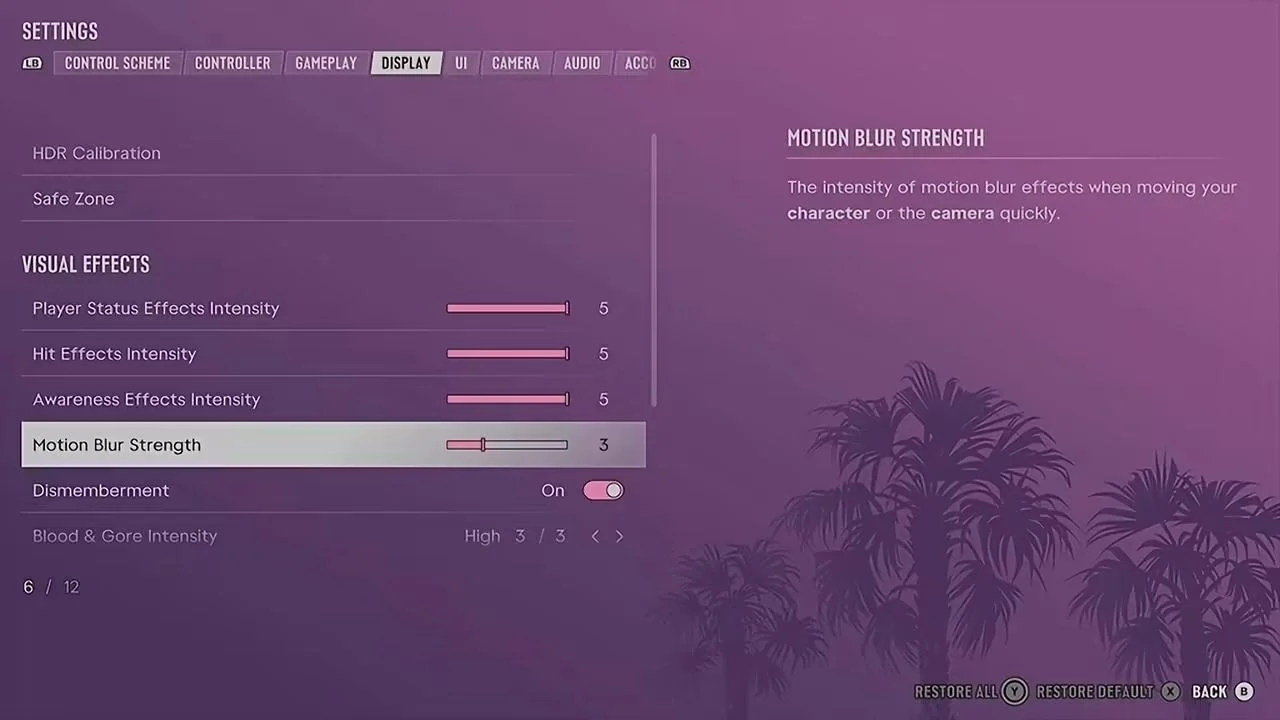
Десет минути в менюто Settings правят GTA 6 много по-приятна. Най-важното: настрой Motion Blur Strength (0 за остра картина или 4–5, ако 30-те кадъра ти се струват накъсани), вдигни чувствителността на камерата, смени Movement Speed на Run и избери Classic за мини картата. Ако ти се вие свят, изключи Camera Shake. Ако колата ти се кара трудно, виж раздела за каране по-долу. Всичко е по раздели, със стойностите, от които да започнеш.
Къде са настройките?
Отвори паузата и влез в Settings. Разделите са Control Scheme, Controller, Gameplay, Display, UI, Camera, Audio и Accessibility. Между тях минаваш с и на PS5 или с и на Xbox.
Кои настройки да смениш първо?
| Настройка | Раздел | Започни с | Защо |
|---|---|---|---|
| Motion Blur Strength | Display | 0 или 4–5 (от 3) | 0 — остра картина; 4–5 — камерата изглежда по-гладка на 30 кадъра |
| Camera Shake | Camera | Off | Камерата не подскача при експлозии и удари — по-лесно се цели |
| Look и Aim Sensitivity | Controller | 8–10 (от 7) | Камерата се върти по-бързо и не се усеща тромава |
| Deadzone (двата стика) | Controller | 2 (от 4) | Стикът реагира по-бързо — ако контролерът е нов |
| Movement Speed | Gameplay | Run | Иначе героят тръгва бавно, с ходене |
| Мини карта (Minimap) | UI | Classic | Картата стои винаги на екрана |
| Cinematic Kill Camera | Camera | Off | Без забавени кадри при убийство |
| Cinematic Crash Camera | Camera | Off | Камерата не скача встрани при катастрофа в гонка |
| Visual Effects (3 плъзгача) | Display | 1 (от 5) | По-слаба винетка — краищата на екрана не притъмняват толкова |
Нищо от това не влияе на трофеите — сменяй спокойно и пробвай.
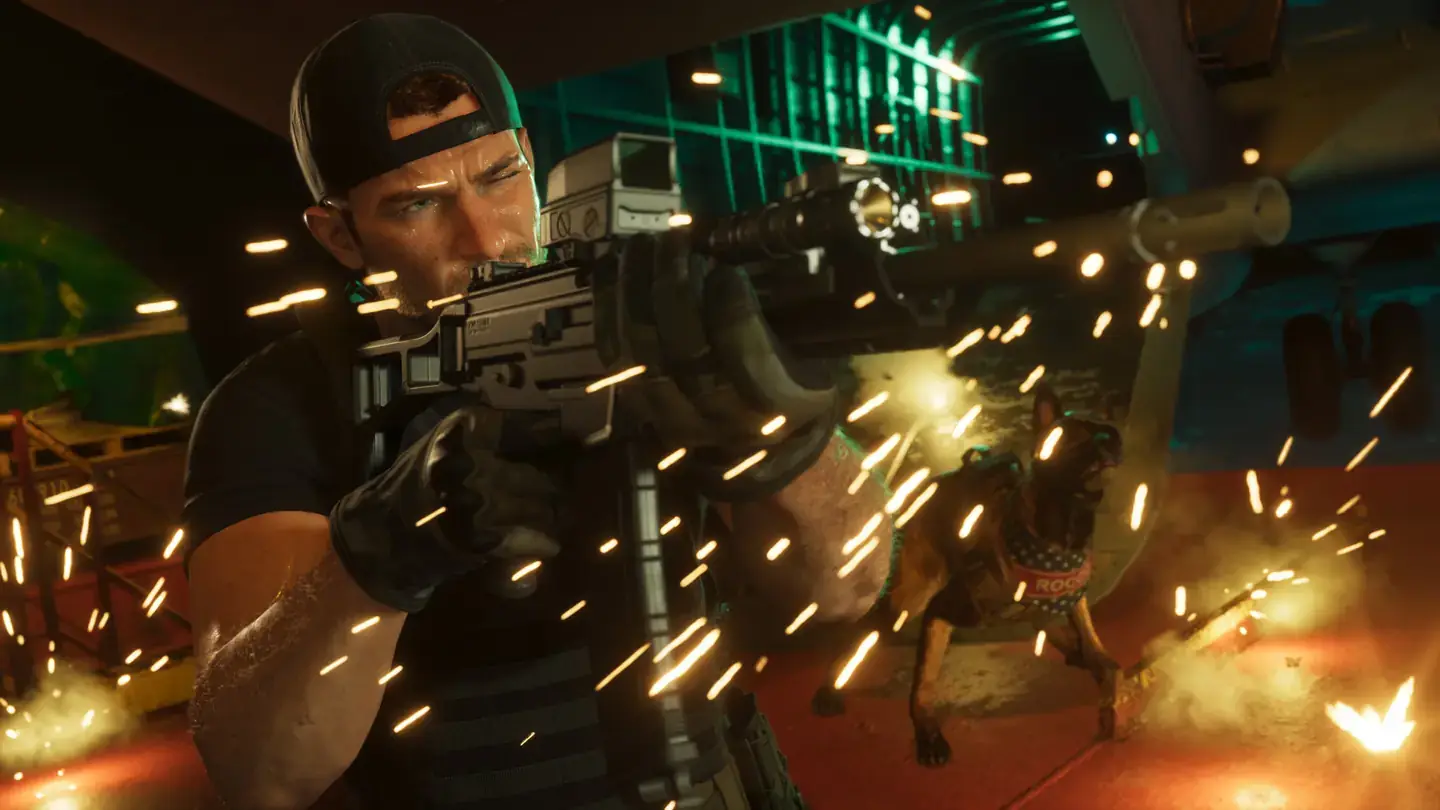
Размазване на 0 или нагоре?
GTA 6 върви на 30 кадъра и има малко забавяне на управлението, затова тук правилото „изключи размазването“ не важи за всички:
- 0 — картината е най-остра, но при бързо завъртане на камерата движението може да изглежда накъсано.
- 4–5 или повече — размазването „слепва“ кадрите и камерата изглежда по-гладка. По подразбиране е 3.
Пробвай и двете за по минута: завърти камерата бързо в кола и пеша и остави това, което ти е по-приятно. Намира се в Display → Visual Effects → Motion Blur Strength.
Как да караш колите по-лесно?
Много хора казват, че колите в GTA 6 се въртят трудно и камерата изостава в завоите. Ето настройките, които играчите споделят за по-добро каране — смени ги и направи една обиколка.
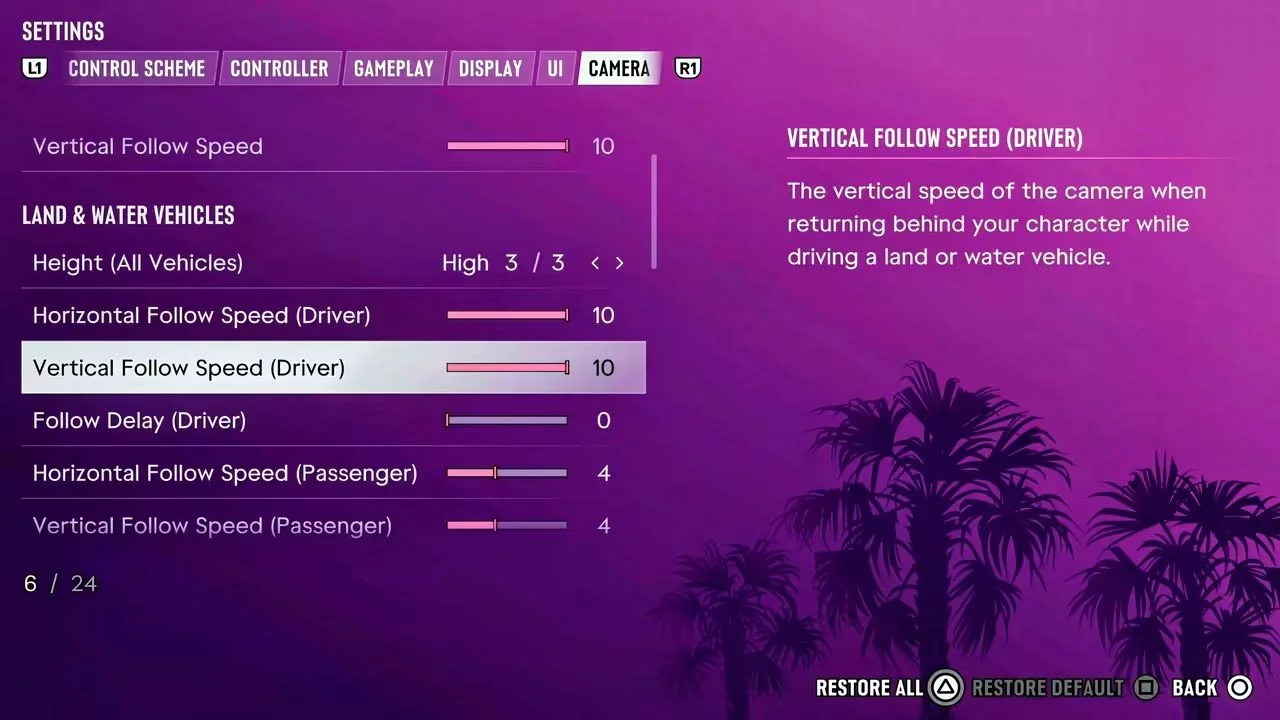
1. Камерата при каране — Settings → Camera, слез надолу до Land & Water Vehicles. Тук има два различни стила — избери единия.
Вариант А: камерата сама застава зад колата.
| Настройка | Стойност | Какво прави |
|---|---|---|
| Height (All Vehicles) | High (3) или 2 | Камерата е по-високо — виждаш пътя пред колата |
| Horizontal Follow Speed (Driver) | 10 | Камерата веднага застава зад колата в завой |
| Vertical Follow Speed (Driver) | 10 | Камерата бързо се връща на нивото на колата |
| Follow Delay (Driver) | 0 | Камерата тръгва след колата без закъснение |
Вариант Б: камерата не се върти сама. Много споделян съвет от общността: сложи всички Follow плъзгачи на 0 — Horizontal и Vertical Follow Speed и Follow Delay, и за шофьор, и за пътник. Тогава камерата не се връща сама зад колата — стои там, където я оставиш с десния стик. Подходящо е, ако те дразни, че камерата ти „дърпа“ погледа в завой.
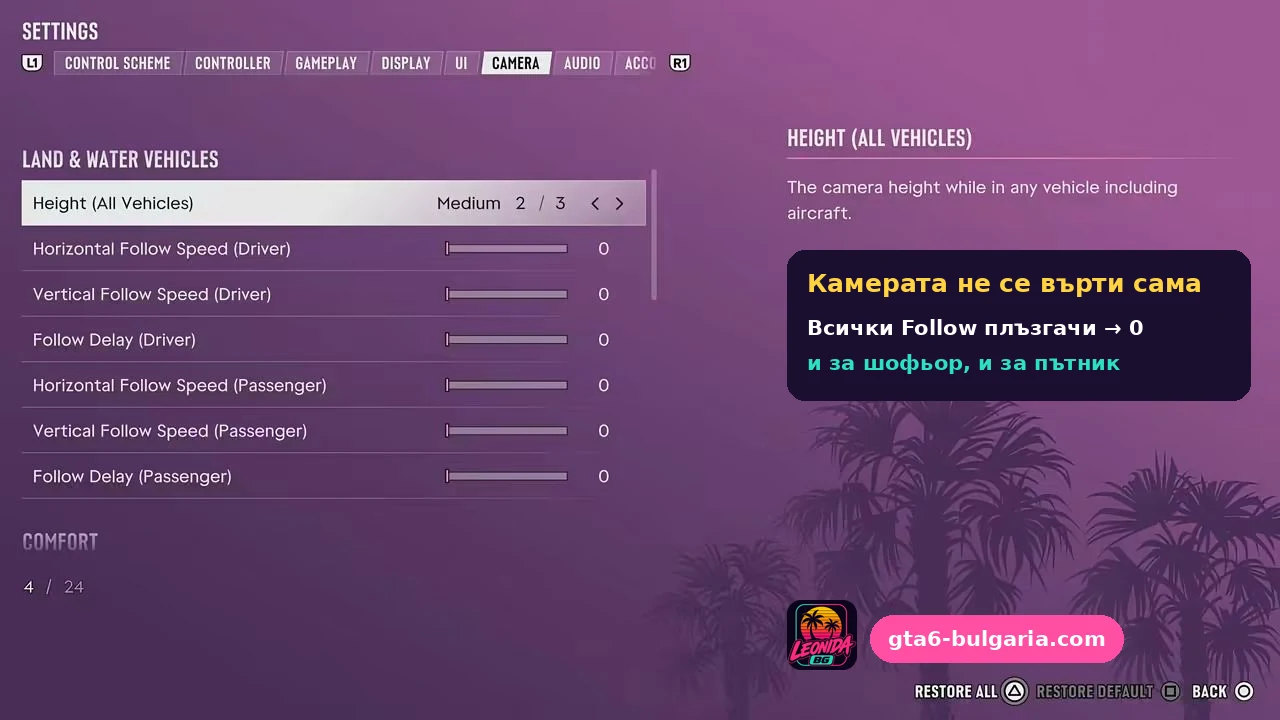
Кой вариант е по-добър, зависи от теб: А е за хора, които искат да гледат само напред, Б — за хора, които сами въртят камерата. Пробвай по една обиколка с всеки.
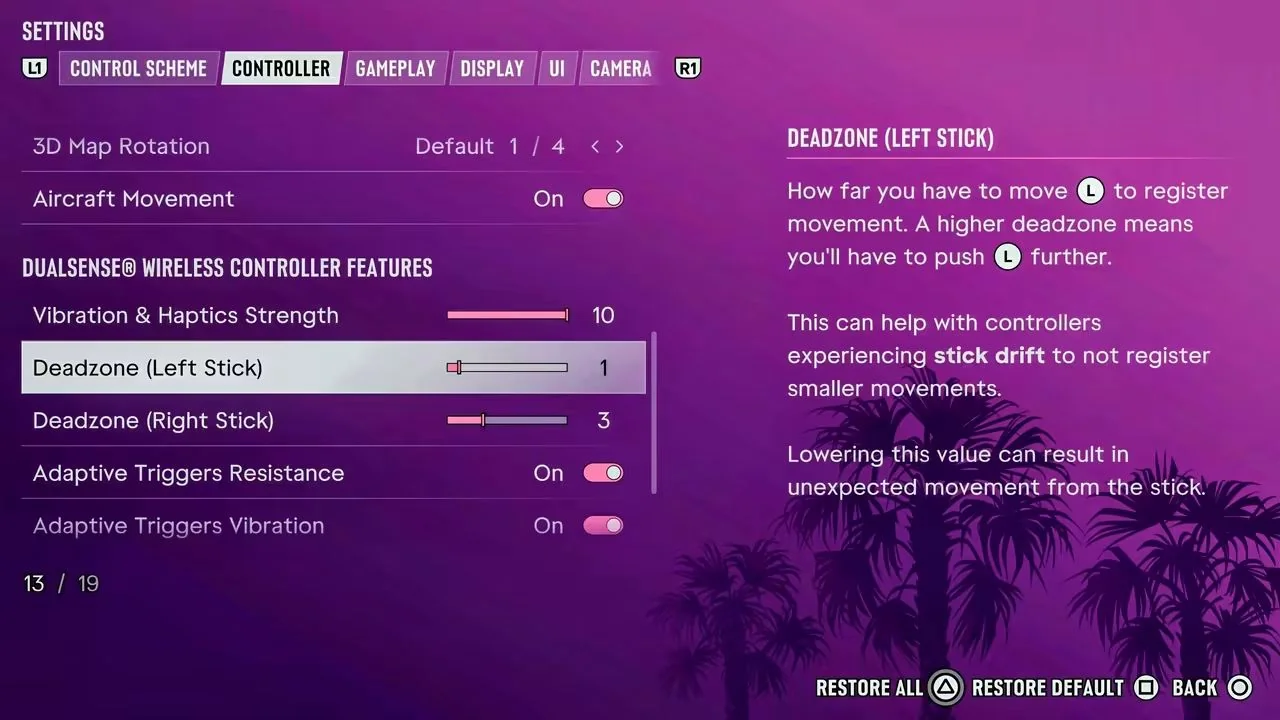
2. Мъртвата зона на левия стик — Settings → Controller → Deadzone (Left Stick). По подразбиране е 4. За по-фино каране свали на 1–2 — колата реагира и на най-малкото мръдване на стика.
Внимание: самата игра обяснява, че по-ниската мъртва зона може да доведе до неочаквано движение, ако контролерът ти е поизносен (stick drift). Ако героят или колата сами тръгват, без да пипаш стика — върни я на 3–4 или дори по-високо.
Още за управлението на колата — газ, спирачка, ръчна спирачка — има в GTA 6 контроли. Как се крадат и поправят колите: как се крадат коли.
Каква е добра настройка на контролера?
Ето една от най-споделяните настройки за контролер. Пробвай я като начало и после промени по едно нещо.
| Чувствителност (Controller) | Стойност |
|---|---|
| Horizontal / Vertical Look Sensitivity | 9 |
| Horizontal / Vertical Aim Sensitivity | 8 |
| Look Acceleration | 6 |
| Aim Acceleration | 6 |
| Aim Response Curve | Precision |
| Deadzone (Left Stick) | 2 (1 за по-фино каране) |
| Deadzone (Right Stick) | 2 |
Мъртвата зона (Deadzone) е колко трябва да мръднеш стика, преди играта да реагира. По подразбиране е 4. С нов контролер (включително DualSense изданието за GTA VI) свали я на 2 — камерата и героят реагират веднага. Ако камерата сама се движи бавно, без да пипаш стика, контролерът ти е поизносен — вдигни я над 4.
Друг популярен вариант от общността: Turn Acceleration на 14 и Aim Response Curve на Linear. Според автора на съвета 14 е най-високата стойност и на практика изключва ускорението — камерата се върти с постоянна скорост, без да „набира“. Заедно с Linear прицелът реагира точно колкото натискаш стика. Това не сме го потвърдили от официален източник — пробвай и сравни с горната настройка.
| Прицел (Gameplay → Combat) | Стойност |
|---|---|
| Targeting | Lock-On |
| Aim Assist Strength | 4 |
| Lock-On Time | 4 |
| Lock-On Target Switch | Off |
| Shooting Assist | On |
| Drive-By Assist | On |
| Quick Draw | On |
| Cover Selection | Camera & Movement |
Lock-On Target Switch на Off значи, че прицелът не прескача сам на друг враг, докато стреляш.
| DualSense (само PS5) | Стойност |
|---|---|
| Vibration & Haptics Strength | 10 |
| Adaptive Triggers Resistance | On |
| Adaptive Triggers Vibration | On |
| Adaptive Speed Limiter | On |
| Touch Pad Button | Map |
| Light Bar Effect | On |
Ако дългите сесии ти изморяват пръстите, изключи Adaptive Triggers Resistance — спусъците стават меки като на стар контролер.
Как да настроиш прицелването?
В Gameplay → Combat има три вида прицел (Targeting):
- Lock-On — прицелът сам хваща врага. Най-лесно за начало.
- Partial — прицелът се приближава към врага, но не залепва. Това е по подразбиране.
- Free Aim — целиш се изцяло сам.
Под него е Aim Assist Strength — колко силно играта ти помага. По подразбиране е 4. Ако не уцелваш, остави силата нагоре; ако искаш по-трудно — свали я. Shooting Assist и Drive-By Assist (стрелба от кола) остави включени в първите часове.
Каква чувствителност да сложа?
В Controller чувствителността на камерата (Look) и на прицела (Aim) е отделна. По подразбиране е 7 и на много хора им се струва бавна. Вдигни я с 1–2 точки и я пробвай така: завърти камерата към някой стълб и спри. Ако постоянно го подминаваш — свали с едно.
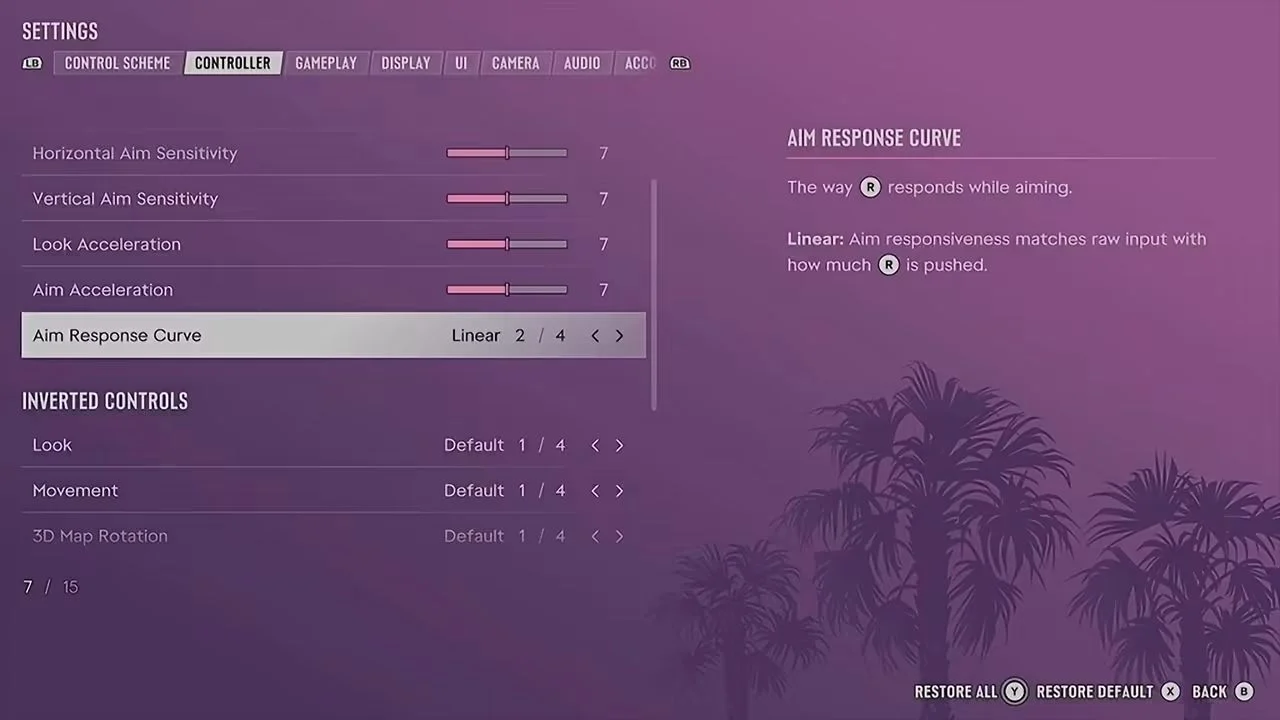
Aim Response Curve е как десният стик реагира, докато се целиш. Вариантите са четири: Standard (по подразбиране), Precision (по-бавно около центъра на стика — за фино прицелване), Aggressive (реагира силно и на малко движение) и Linear (най-прекият отговор — прицелът се движи точно колкото натискаш стика). Ако в друга игра си свикнал с подобна крива, избери нея и тук.
Да избера ли Classic управление?
Ако си играл GTA V години наред — да. В Settings → Control Scheme избери Classic и бутоните пеша стават като в GTA 5: бягаш с , скачаш с , удряш с и клякаш с . В новото по подразбиране бягаш с натискане на левия стик , а това изморява палеца при дълга игра. Затова, ако останеш на Default, сложи и Movement Speed → Run в Gameplay — така героят бяга сам, без да натискаш стика. Всички бутони за двете подредби: GTA 6 контроли.
Звук: музиката, радиото и GPS гласът
Всичко е в раздела Audio:
- Mute Licensed Music — спира лицензираните песни, за да не ти блокират видеата и стриймовете. Надписите за песните остават на екрана, дори музиката да е спряна. Подробно: как да стриймваш без блокирани видеа.
- Силата на радиото — ако музиката в колата ти е твърде силна, свали я от същото меню.
- GPS гласът — можеш да смениш гласа и тона на навигацията или да я изключиш изцяло.
Как да направиш играта по-лесна?
Не се срамувай — играта е за един играч и можеш да я играеш както искаш. В раздела Gameplay (и в Accessibility) има настройки, които опростяват мини игрите и намаляват щетите по колите, плюс още опции за по-удобна игра. Пробвай ги, ако някоя мисия ти е твърде трудна.
Има ли режим 60 FPS?
Не. GTA 6 няма режим „Производителност“ или „Качество“ на нито една конзола. Играта е на 30 кадъра в секунда на PS5, PS5 Pro, Xbox Series X и Series S. PS5 Pro дава по-остра картина с PSSR и ексклузивни сенки с ray tracing, но кадрите остават 30. Повече за това: GTA 6 на 30 FPS и PS5 Pro.
Мога ли да играя на Xbox One през облака?
В България — не официално. На Xbox One GTA 6 не се инсталира, а се стриймва през Xbox Cloud Gaming с настройките на Series S. Тази услуга обаче не се поддържа в България — в списъка на Microsoft страната ни е сред тези без облачни игри. Затова тук настройките на картината нямат значение за Xbox One: първо ти трябва PS5 или Xbox Series X|S. Подробно: GTA 6 на PS4 и Xbox One.
Как да махна тъмните краища (винетката)?
Отделен бутон за изключване няма. В Display → Visual Effects свали Player Status Effects, Hit Effects и Awareness Effects от 5 на 1. Ако картината е тъмна като цяло, в Brightness Calibration пробвай около 20 вместо 15. Повече: GTA 6 бледа картина и тъмни краища.
Как да настроя телевизора?
- Сложи телевизора в Game Mode (режим за игри) — намалява забавянето.
- Изключи Motion Smoothing (изглаждане на движението) — то добавя изкуствени кадри и забавя реакцията.
- Включи HDR, ако телевизорът го поддържа, и го калибрирай от настройките на конзолата. Имай предвид, че с HDR снимките от играта често излизат бледи.
- На PS5: Settings → Screen and Video → Video Output — Resolution на Automatic и VRR на Automatic, ако телевизорът го поддържа.
- На Xbox: Settings → General → TV & display Options → Video modes и включи Allow variable refresh rate (VRR), ако телевизорът го поддържа — на Xbox това дава малко предимство при плавността.
Съвети
- Мини картата на Default се крие, когато не я ползваш. Ако те дразни — Classic я държи винаги видима.
- Ако ти прилошава от камерата: изключи Camera Shake, свали Camera Bob и сложи Motion Blur на 0.
- Играта пада с грешка CE-108255-1 на PS5? Стъпките са в GTA 6 грешка CE-108255-1.
- Не знаеш кой бутон за какво е? Виж GTA 6 контроли, а кодовете — в GTA 6 кодове.
- Нов в играта? 8 трика и 20 съвета за начинаещи.
Какви настройки ползваш ти? Пиши в коментарите 👇
Още полезно: кои имоти и гаражи си струват — в GTA 6 имоти, а всички кодове за врати и сейфове — в GTA 6 кодове.
Коментари и рецензии 0
Още няма коментари.
Влез, за да коментираш или се регистрирай — отнема минута.