

GTA 6 снимки: как да прехвърлиш кадър от PS5 и Xbox на телефона
 Наръчник отV.VaRBanoV
- обновено
- 4 мин. четене
- 16 прочитания
Обновено на 24 ноември 2026 — клиповете от PS5 вече дни висят на „Обработва се“ при много играчи. Не е при теб: сървърите на PlayStation App са претоварени след премиерата на GTA 6. Виж какво да направиш.
Снимките от PS5 и Xbox стигат до телефона сами — трябва веднъж да включиш автоматичното качване. После всеки кадър от GTA 6 се появява в приложението на телефона и оттам го сваляш в галерията с едно натискане. Цялата настройка отнема около минута.
Как да прехвърля снимка от PS5 на телефона?
Веднъж, преди да започнеш:
- Свали PlayStation App на телефона и влез със същия акаунт като на конзолата.
- В приложението натисни зъбчатото колело горе вдясно → Управление на конзолата → Свържи конзолата с приложението и избери твоето PS5.
- На PS5 отвори Настройки → Записи и излъчвания → Записи и включи Автоматично качване (Auto-Upload).
- За да се качват и докато не играеш: Настройки → Система → Пестене на енергия → Функции в режим на почивка → Оставай свързан с интернет.
Всеки път, когато искаш снимка:
- В играта натисни бутона Create (малкият вляво от Тъчпад) и избери Направи снимка на екрана.
- Отвори PlayStation App → Библиотека → Записи.
- Отвори снимката и натисни Изтегли — тя отива в галерията на телефона.
Ако снимката не се е качила сама: на PS5 отвори Медийна галерия, маркирай кадъра, натисни Options и избери Качи в PlayStation App.
Какво трябва да знам за PS5?
- Снимките стоят в приложението 14 дни. После ги няма там, но остават на конзолата.
- Качват се само снимките, които си направил сам през Create. Автоматичните кадри при трофей не се качват.
- Видеата се качват, ако са до 3 минути и не са в 4K.
- Сваляне на снимки без Wi‑Fi може, но видеата харчат много мобилни данни.
Снимките се качват, а видеото виси с дни — какво да направя?
Това е общ проблем от премиерата на GTA 6, не е при теб. PlayStation LifeStyle съобщи на 23 ноември, че клиповете от PS5 — от всяка игра, не само от GTA 6 — по няколко дни стоят на „Обработва се“ и в приложението пише „Видеото още не е готово“. Техен клип от 52 секунди стоеше така над 18 часа. Причината е огромното натоварване: милиони играчи качват клипове от GTA 6 едновременно. Снимките минават, защото са много по-малки. Sony още не е обявила кога ще оправи проблема.
Какво да направиш, докато го оправят:
- Прехвърли с USB флашка — работи веднага. Сложи флашка в PS5 → Медийна галерия → маркирай клиповете → Копирай на USB устройство. После ги прехвърли на компютъра или телефона.
- Или просто изчакай. Клиповете не се губят — качват се, когато натоварването падне. Провери статуса на PSN.
- Не качвай един и същ клип много пъти. Само добавяш още в опашката.
Ако и преди премиерата клипът не се е качвал, провери и тези причини:
- Клипът е по-дълъг от 3 минути. Такива не се качват. В Медийна галерия маркирай клипа → Options → Изрежи, остави до 3 минути и запази новото копие.
- Клипът е в 4K. Качват се само до 1080p. Смени го за следващите клипове: Настройки → Записи и излъчвания → Записи → Видео клип → Резолюция → 1080p. Старите 4K клипове прехвърли с USB.
- Записан е автоматично (при трофей или предизвикателство). Такива не се качват — само клиповете, които си записал сам с бутона Create.
- Записан е преди да включиш качването. Старите клипове не се качват сами — качи ги на ръка: Медийна галерия → маркирай клипа → Options → Качи в PlayStation App.
- Конзолата не качва в режим на почивка. Провери Настройки → Система → Пестене на енергия → Функции в режим на почивка → Оставай свързан с интернет.
Как да прехвърля снимка от Xbox на телефона?
Веднъж, преди да започнеш:
- Свали Xbox app на телефона и влез със същия акаунт като на конзолата.
- На конзолата натисни бутона Xbox → Профил и система → Настройки → Предпочитания → Заснемане и споделяне.
- В Автоматично качване избери Моите записи (Captures by me).
Всеки път, когато искаш снимка:
- В играта натисни бутона Share (в средата на контролера, под бутона Xbox). Кратко натискане прави снимка.
- Изчакай известието в Xbox app, че записът е качен.
- Отвори Xbox app → Моята библиотека → Записи, избери снимката и натисни Запази.
Как да кача снимката в Leonida BG?
- Отвори Фото стената от телефона и влез в профила си.
- Натисни Качи, избери снимката от галерията и напиши кратко заглавие — къде е и какво става.
- Готово. Снимката излиза с малък надпис „Leonida BG“ и твоя ник, за да се знае, че е твоя.
Първите три снимки за деня ти носят по 4 точки репутация, а най-харесваната става „Снимка на деня“ на началната страница. Ако си нов в сайта, първата ти снимка минава през бърза проверка, преди да излезе.
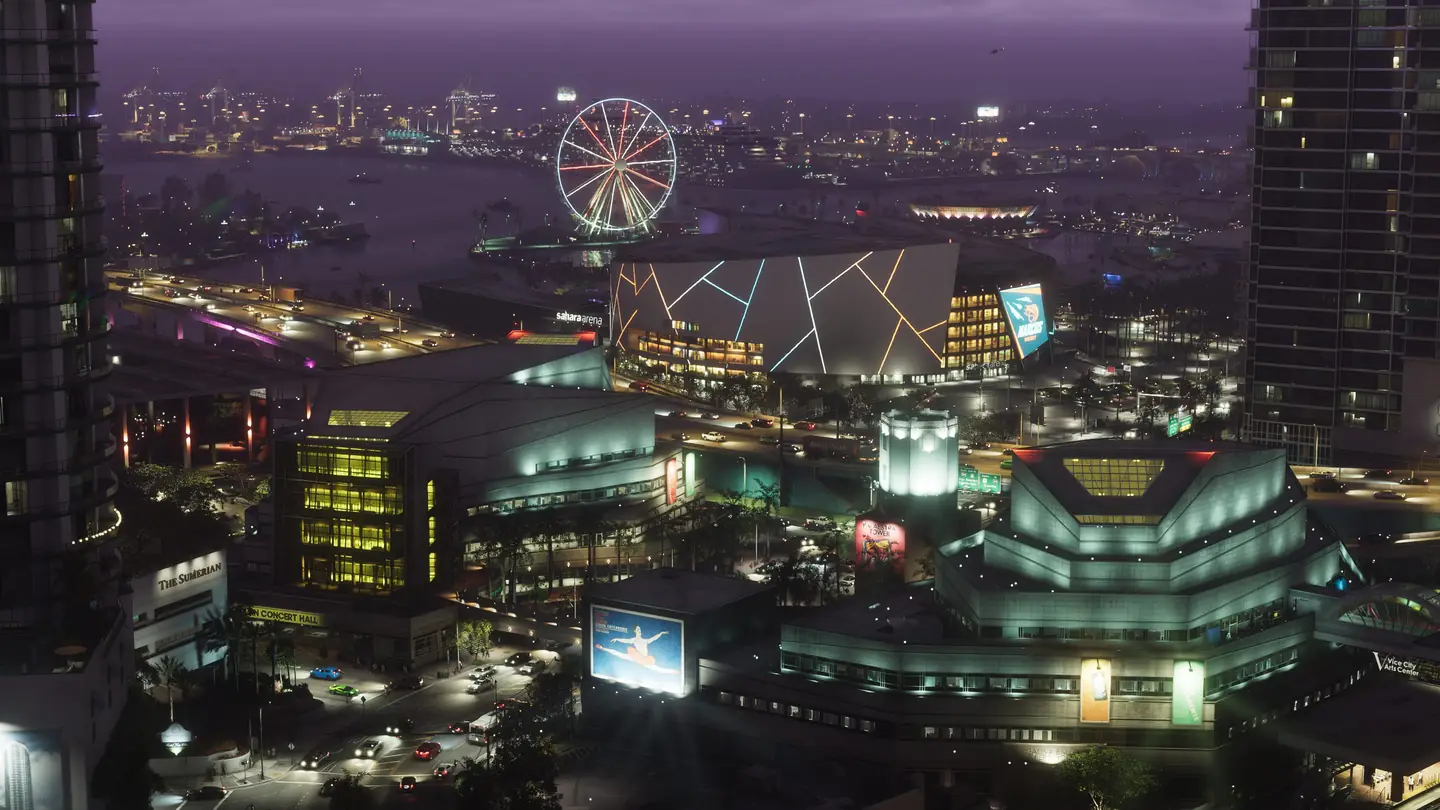
Какви снимки да кача?
- Само от GTA 6 — свои кадри от играта, без снимки от интернет.
- Без лични данни — номера, адреси, лица на истински хора.
- Най-харесвани са залезите над Vice City, гонките, смешните моменти и колите. Колата си можеш да покажеш и в Гаража.
Ако искаш да споделяш и видеа, виж как да качиш видео, кадър и кола. Бутоните на контролера са в GTA 6 контроли.
При теб качват ли се вече клиповете? Пиши в коментарите 👇
Коментари и рецензии 0
Още няма коментари.
Влез, за да коментираш или се регистрирай — отнема минута.